
드롭다운 목록을 만들었는데 화살표가 안 보이거나, 목록에 없는 값이 버젓이 들어가 있는 경우가 있습니다. 대부분 설정 확인란, 붙여넣기, 오류 메시지 스타일 가운데 하나가 원인입니다. 증상에 맞는 항목부터 확인하면 됩니다.
목차
1. 증상부터 나눠 봅니다
데이터 유효성 검사가 안 되는 모양은 크게 네 가지입니다. 증상에 따라 확인할 곳이 다릅니다.
| 구분 | 내용 |
|---|---|
| 목록 화살표가 안 보임 | 드롭다운 표시 확인란, 셀 폭 |
| 목록 밖 값이 들어가 있음 | 붙여넣기·채우기, 기존 데이터 |
| 입력은 되고 경고만 뜸 | 오류 메시지 스타일 |
| 메뉴가 눌리지 않음 | 입력 중, 시트 보호·공유 |
Microsoft 지원 문서 "데이터 유효성 검사 자세히 보기"가 이 원인들을 안내합니다. 이 문서의 적용 대상은 엑셀 2016, 2019, 2021, 2024, Microsoft 365입니다.
2. 목록 화살표가 안 보일 때
규칙은 있는데 화살표만 안 보인다면 설정 창의 확인란부터 봅니다. Microsoft 문서는 목록을 만들 때 드롭다운 표시 확인란을 선택하라고 안내합니다.
- 해당 셀을 고르고
데이터 > 데이터 유효성 검사를 엽니다. 설정탭의제한 대상이목록인지 확인합니다.드롭다운 표시확인란이 선택돼 있는지 봅니다.
버전에 따라 확인란 이름이 조금 다를 수 있습니다. 목록 항목이 잘려 보인다면 셀 폭을 넓힙니다. 문서에 따르면 드롭다운 목록의 폭은 그 셀의 폭을 따라갑니다.
화살표가 안 보이면 드롭다운 표시 확인란을 먼저 봅니다.
3. 붙여넣은 값은 막지 못합니다
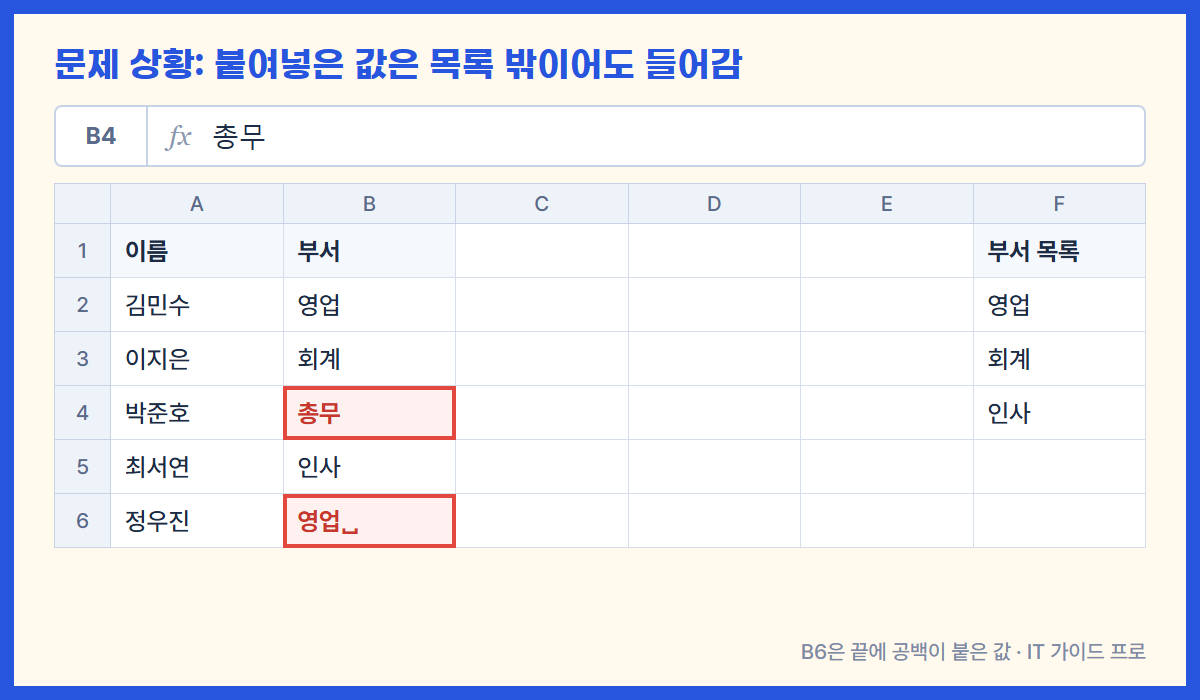
가장 흔한 원인입니다. Microsoft 문서는 유효성 검사가 직접 입력할 때만 메시지를 띄우고 잘못된 입력을 막는다고 설명합니다. 복사해 붙이거나 채우기 핸들로 끌면 메시지가 나오지 않습니다.
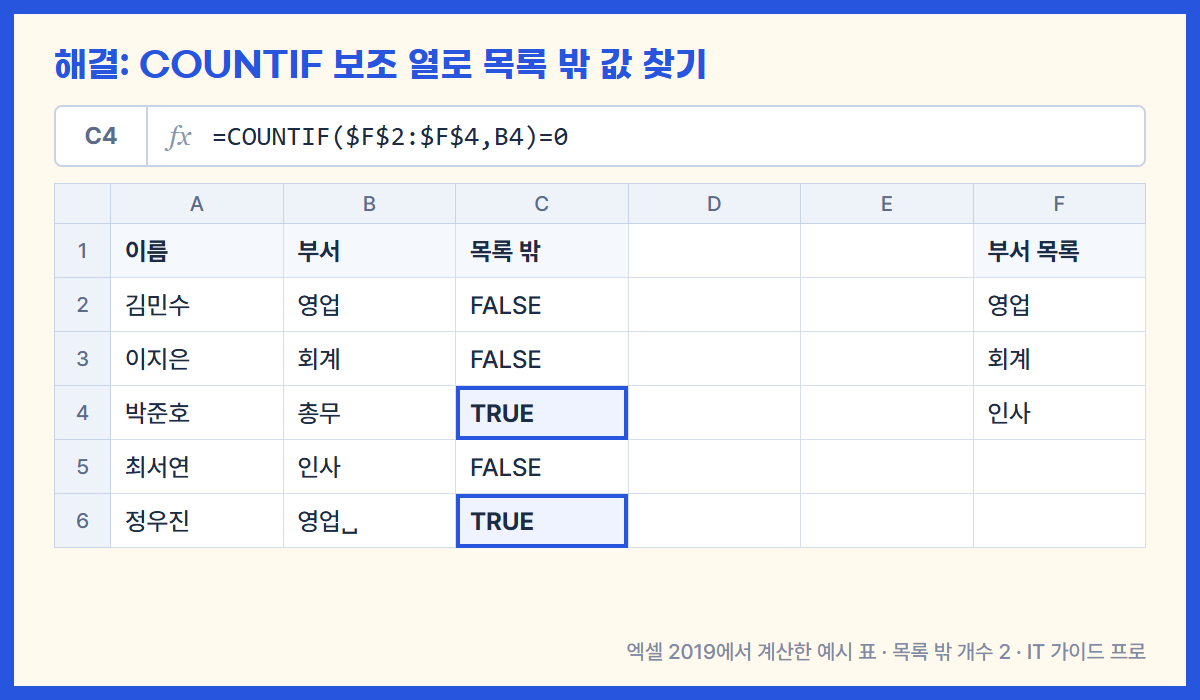
그래서 목록에 영업, 회계, 인사만 있어도 붙여넣은 "총무"는 그대로 들어갑니다. 이런 값은 보조 열에 아래 수식을 넣어 찾을 수 있습니다.
=COUNTIF($F$2:$F$4,B2)=0
=SUMPRODUCT(--(COUNTIF($F$2:$F$4,B2:B6)=0))$F$2:$F$4는 드롭다운 원본 목록 범위입니다. 내 파일의 목록 범위로 바꿉니다.B2는 검사할 셀입니다. 첫 수식을 아래로 채우면 목록 밖 값에 TRUE가 나옵니다.- 둘째 수식은
B2:B6안의 목록 밖 값 개수를 한 번에 셉니다.
엑셀 2019에서 계산해 보니 "총무"와 "영업 "이 TRUE였고, 개수는 2였습니다. "영업 "은 끝에 공백이 붙어 글자 수가 3이라 목록의 "영업"과 다르게 셉니다.
붙여넣기 자체를 막고 싶다면 문서의 방법을 씁니다. 파일 > 옵션 > 고급 에서 채우기 핸들 및 셀 끌어서 놓기 사용 확인란을 끈 다음 시트를 보호합니다.
붙여넣기로 들어온 값은 유효성 검사가 걸러내지 못합니다.
4. 목록 밖 값이 입력돼도 경고만 뜰 때
직접 입력했는데도 값이 들어간다면 오류 메시지 탭의 스타일을 확인합니다. 세 가지 스타일은 동작이 다릅니다.
중지는 잘못된 값을 입력하지 못하게 막습니다.경고와정보는 알림만 띄우고 입력을 막지 않습니다.
규칙을 나중에 걸었다면 이미 있던 값도 확인합니다. 기존 셀의 잘못된 값은 자동으로 알려 주지 않습니다. 데이터 유효성 검사 단추 옆 화살표에서 잘못된 데이터에 동그라미를 치는 명령을 쓰면 해당 셀이 표시됩니다.
입력을 막으려면 스타일을 중지로 둡니다.
5. 수식으로 만든 규칙이 안 먹을 때
사용자 지정 수식이나 다른 셀을 참조하는 규칙은 계산 상태의 영향을 받습니다. Microsoft 문서가 짚는 원인은 세 가지입니다.
- 계산 옵션이 수동이면 셀이 계산되지 않아 검사가 어긋날 수 있습니다.
수식탭의계산 옵션을자동으로 바꿉니다. - 규칙 수식이
#REF!나#DIV/0!오류를 내면 유효성 검사가 무시됩니다. - 참조하는 셀이 바뀌어 수식 결과가 틀어지면 메시지가 나타나지 않습니다.
6. 데이터 유효성 검사 메뉴가 회색일 때
메뉴가 눌리지 않으면 지금 셀을 편집하는 중인지 봅니다. 입력 중에는 이 명령을 쓸 수 없으니 Enter 나 Esc 로 끝냅니다.
그래도 회색이면 시트 보호나 공유 상태입니다. 보호를 해제하거나 공유를 중지한 뒤 다시 엽니다. SharePoint 사이트에 연결된 표에도 유효성 검사를 추가할 수 없습니다.
메뉴가 회색이면 편집 상태와 시트 보호부터 확인합니다.
7. 정리
화살표가 안 보이면 드롭다운 표시 확인란을, 값이 새어 들어오면 붙여넣기와 스타일을 확인합니다. 이미 들어간 값은 COUNTIF 보조 열로 찾아 고치면 됩니다. 메뉴가 회색이면 편집 상태와 시트 보호를 봅니다.
출처: Microsoft 지원 데이터 유효성 검사 자세히 보기, 드롭다운 목록 만들기, 셀에 데이터 유효성 검사 적용 (2026-11-26 확인), 예시 수식은 엑셀에서 직접 계산해 확인
함께 보면 좋은 글
