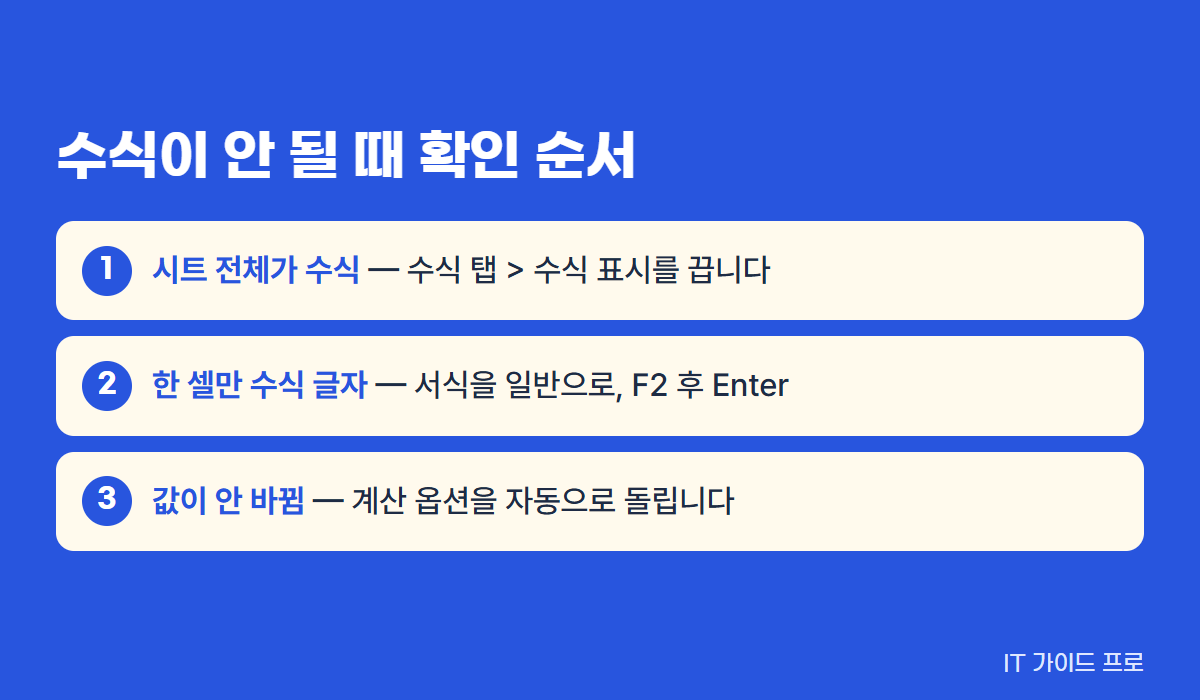
엑셀에 수식을 넣었는데 결과 대신 =B3*C3 같은 글자가 그대로 보이거나, 값을 바꿔도 결과가 그대로인 경우가 있습니다. 대부분 수식 표시 모드, 텍스트 서식, 수동 계산 셋 중 하나입니다. 아래 순서대로 하나씩 확인하면 됩니다.
목차
1. 증상부터 나눠 봅니다
수식이 안 되는 모양은 크게 두 가지입니다. 어느 쪽인지에 따라 확인할 곳이 다릅니다.
| 구분 | 내용 |
|---|---|
| 셀에 수식 글자가 그대로 보임 | 수식 표시 모드, 텍스트 서식, 등호 빠짐 |
| 결과는 나오는데 값이 안 바뀜 | 계산 옵션이 수동 |
Microsoft 지원 문서 "Excel에서 수식 깨짐 현상을 방지하는 방법"도 이 원인들을 차례로 안내합니다. 이 문서의 적용 대상에는 엑셀 2016, 2019, 2021, 2024, Microsoft 365가 모두 들어 있습니다.
2. 시트 전체가 수식으로 보이면 수식 표시
모든 셀에 결과 대신 수식이 보이고 열 너비까지 넓어졌다면 수식 표시 모드가 켜진 것입니다. 이 모드는 시트 전체에 한꺼번에 적용됩니다.
수식탭의수식 분석그룹에서수식 표시를 누릅니다.- 또는
Ctrl과 Tab 키 바로 위의 억음 악센트 키를 함께 누릅니다.
같은 단추나 단축키를 한 번 더 누르면 결과 보기로 돌아옵니다. 열 너비도 원래대로 돌아갑니다.
시트 전체가 수식으로 보이면 서식보다 수식 표시 모드를 먼저 끕니다.
3. 한 셀만 수식 글자로 보이면 텍스트 서식
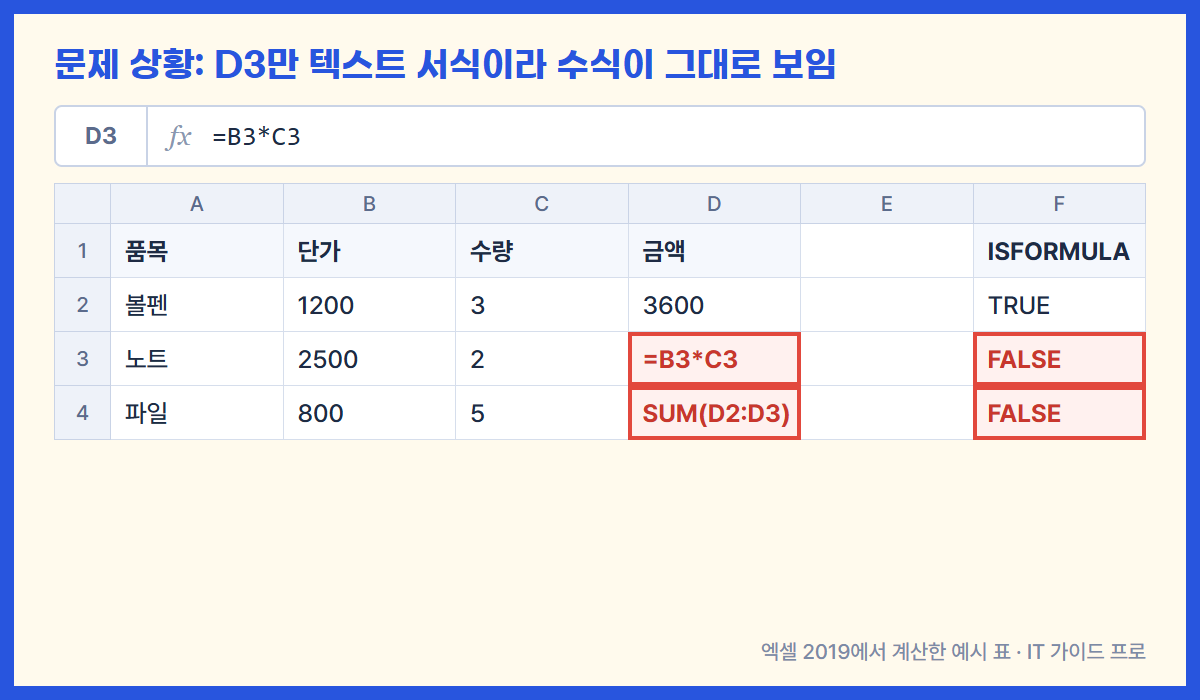
특정 셀만 수식이 글자로 보인다면 그 셀의 표시 형식이 텍스트일 가능성이 큽니다. 엑셀 2019에서 D3 셀만 텍스트 서식으로 바꾸고 같은 수식을 넣어 확인했습니다.
| 품목 | 단가 | 수량 | 금액 |
|---|---|---|---|
| 볼펜 | 1200 | 3 | 3600 |
| 노트 | 2500 | 2 | =B3*C3 |
D2는 계산되지만 D3에는 수식이 글자 그대로 남습니다. 수식인지 아닌지는 아래 두 수식으로 바로 알 수 있습니다.
=ISFORMULA(D3)
=ISTEXT(D3)ISFORMULA는 셀에 수식이 있으면 TRUE를 돌려줍니다. 예시에서 D2는 TRUE, D3는 FALSE가 나왔습니다.ISTEXT는 글자이면 TRUE입니다. D3는 TRUE가 나와 글자로 저장된 것이 확인됩니다.
고치는 순서는 다음과 같습니다.
- 해당 셀을 고르고
Ctrl+1을 눌러 표시 형식을일반으로 바꿉니다. F2를 눌러 편집 상태로 들어간 뒤Enter를 누릅니다.
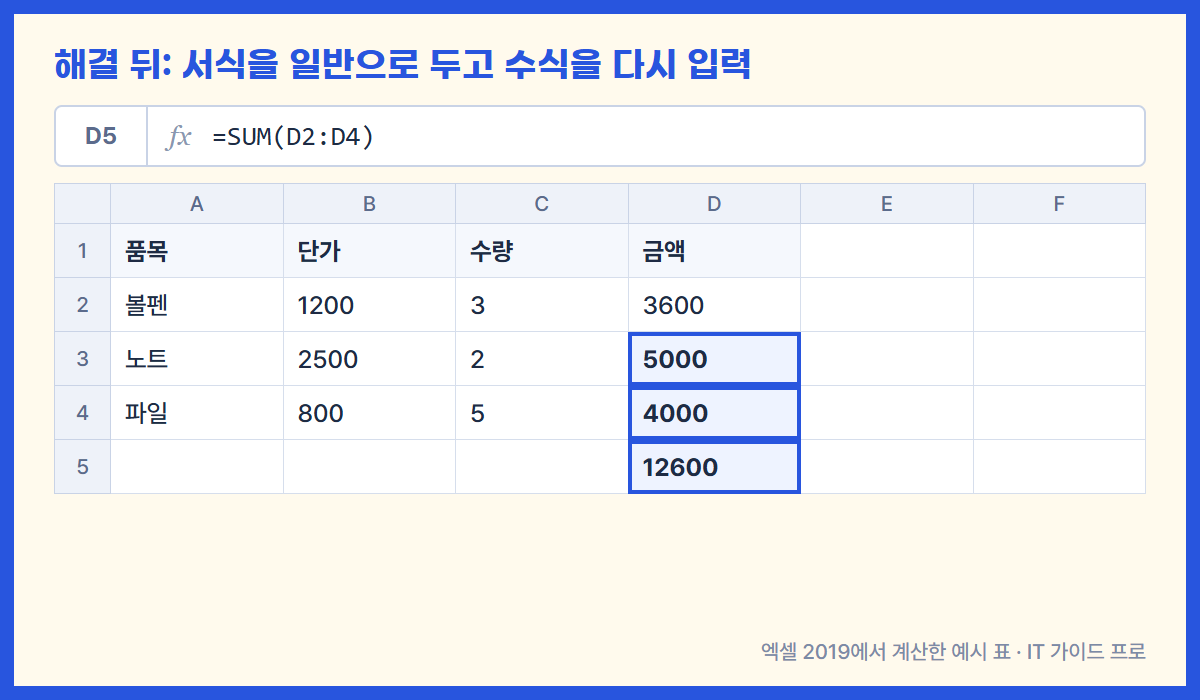
Microsoft 문서도 서식을 바꾼 다음 F2와 Enter로 수식을 다시 적용하라고 안내합니다. 같은 표에서 서식을 일반으로 두고 수식을 넣으면 D3는 5000, D4는 4000, =SUM(D2:D4) 는 12600으로 계산됐습니다.
서식을 일반으로 바꾼 뒤에는 반드시 F2와 Enter로 다시 입력합니다.
4. 등호가 빠졌는지 확인
수식은 반드시 = 로 시작해야 합니다. 예시의 D4처럼 SUM(D2:D3) 만 적으면 엑셀은 글자로 받아들입니다. 확인해 보니 ISFORMULA(D4) 도 FALSE가 나왔습니다.
다른 곳에서 수식을 복사해 붙였다면 맨 앞에 등호가 있는지 다시 봅니다.
5. 값을 바꿔도 결과가 그대로면 수동 계산
결과는 나오는데 원본 값을 바꿔도 따라 바뀌지 않는다면 계산 옵션이 수동입니다. 엑셀 2019에서 수동 계산으로 둔 뒤 C2의 수량을 3에서 10으로 바꿨더니 D2는 3600에 그대로 머물렀습니다.
파일 > 옵션 > 수식으로 들어갑니다.계산 옵션의통합 문서 계산에서자동을 고릅니다.- 또는
수식탭의계산 옵션에서자동을 누릅니다.
버전에 따라 메뉴 이름이 조금 다를 수 있습니다. 수동 상태를 잠깐 유지하고 싶다면 F9 로 지금 바로 다시 계산할 수 있습니다. 이 설정은 열려 있는 모든 통합 문서에 함께 적용됩니다.
값이 안 따라 바뀌면 수식이 아니라 계산 옵션을 먼저 봅니다.
6. 정리
수식이 글자로 보이면 수식 표시 모드, 텍스트 서식, 등호 순서로 확인합니다. 결과가 안 바뀌면 계산 옵션을 자동으로 돌립니다. 셀 하나가 의심되면 ISFORMULA 로 수식이 맞는지 먼저 확인하면 빠릅니다.
출처: Microsoft 지원 Excel에서 수식 깨짐 현상을 방지하는 방법, 수식 표시 또는 숨기기, Excel에서 수식 다시 계산 반복 또는 정밀도 변경, ISFORMULA 함수 (2026-11-24 확인), 예시 수식은 엑셀에서 직접 계산해 확인
함께 보면 좋은 글