엑셀 XLOOKUP 안 될 때 2016·2019에서 INDEX MATCH로 바꾸는 법

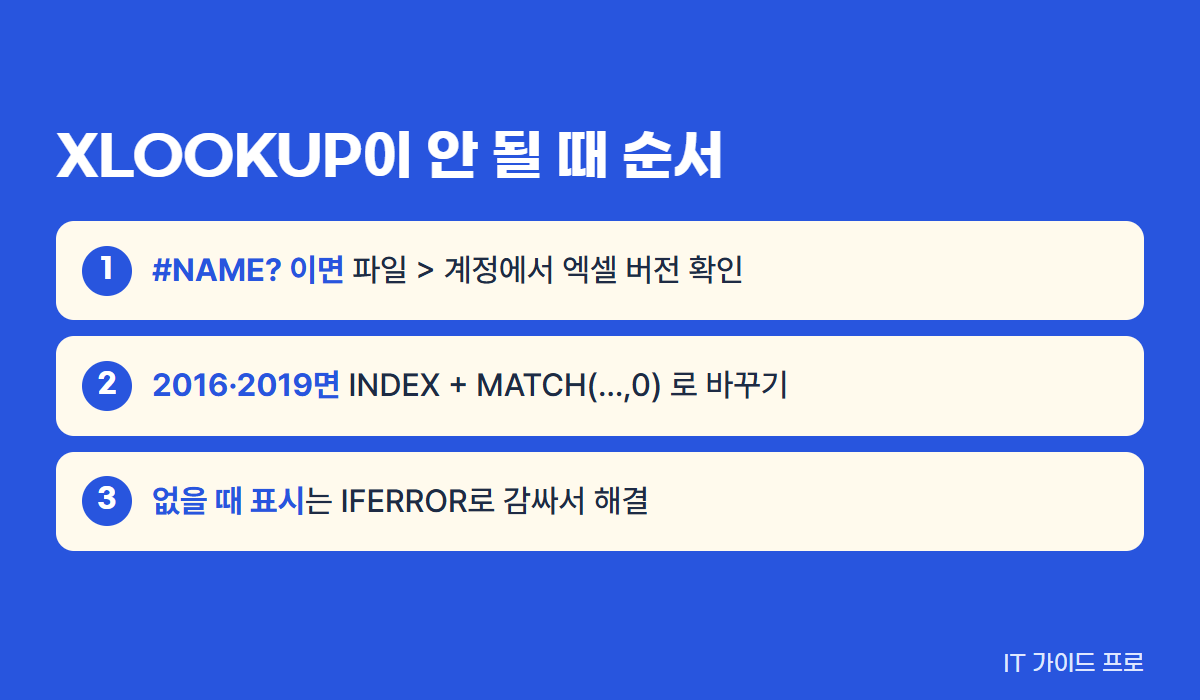
엑셀 2016이나 2019에서 XLOOKUP 수식을 넣으면 결과 대신 #NAME? 이 나옵니다. XLOOKUP은 Microsoft 365와 엑셀 2021부터 쓸 수 있는 함수이기 때문입니다. 예전 버전에서는 INDEX와 MATCH를 묶은 수식으로 같은 결과를 만들 수 있습니다.
목차
1. 이런 증상이면 버전 문제입니다
인터넷에서 본 XLOOKUP 수식을 그대로 넣었는데 #NAME? 오류가 뜨는 경우입니다. 엑셀 2019에서 =XLOOKUP(E2,B2:B6,A2:A6,"없음") 을 직접 넣어 보면 #NAME? 이 나옵니다.
#NAME? 은 엑셀이 함수 이름을 알아보지 못했다는 뜻입니다. 철자가 맞다면 그 엑셀에 XLOOKUP이 없는 것입니다.
철자와 괄호가 맞는데 XLOOKUP만
#NAME?이면 엑셀 버전부터 확인합니다.
2. XLOOKUP 함수가 되는 버전
Microsoft 지원 문서에는 "XLOOKUP은 Excel 2016 및 Excel 2019에서 사용할 수 없습니다"라고 적혀 있습니다. 정리하면 아래와 같습니다.
| 구분 | 버전 |
|---|---|
| XLOOKUP 사용 가능 | Microsoft 365, 엑셀 2024, 엑셀 2021 |
| XLOOKUP 없음 | 엑셀 2019, 엑셀 2016과 그 이전 |
| INDEX·MATCH | 위 버전 모두 사용 가능 |
내 엑셀 버전은 파일 > 계정 화면의 제품 정보에서 볼 수 있습니다. 버전에 따라 메뉴 이름이 조금 다를 수 있습니다.
3. 대체 수식: INDEX와 MATCH
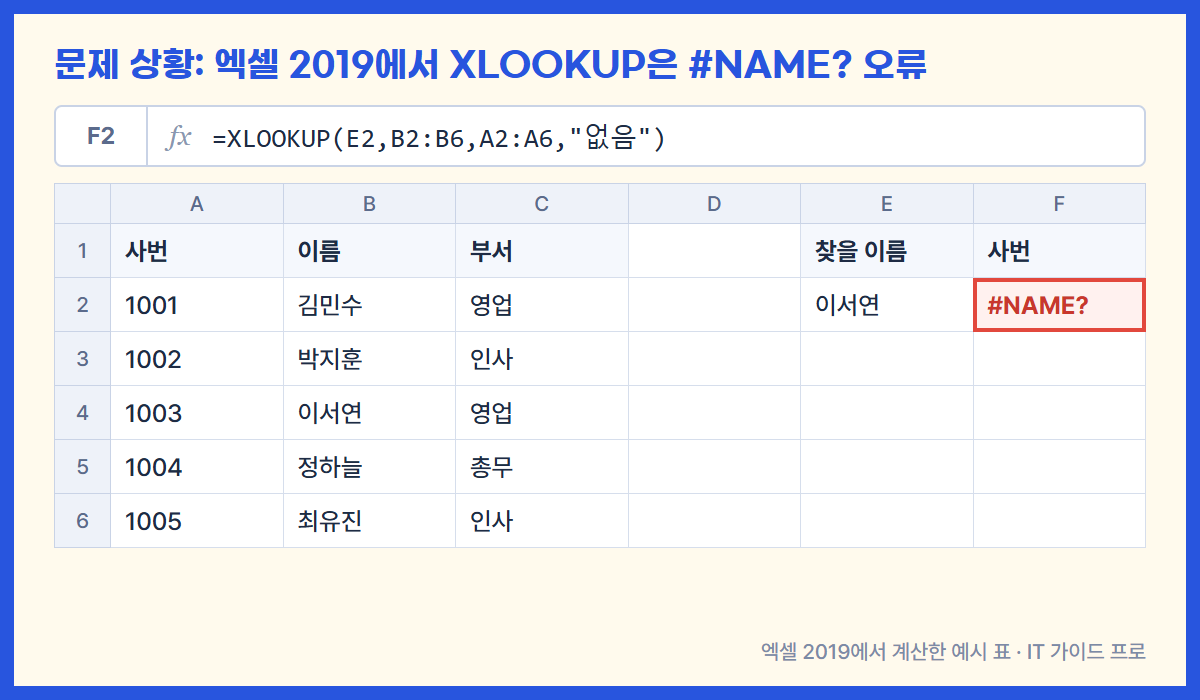
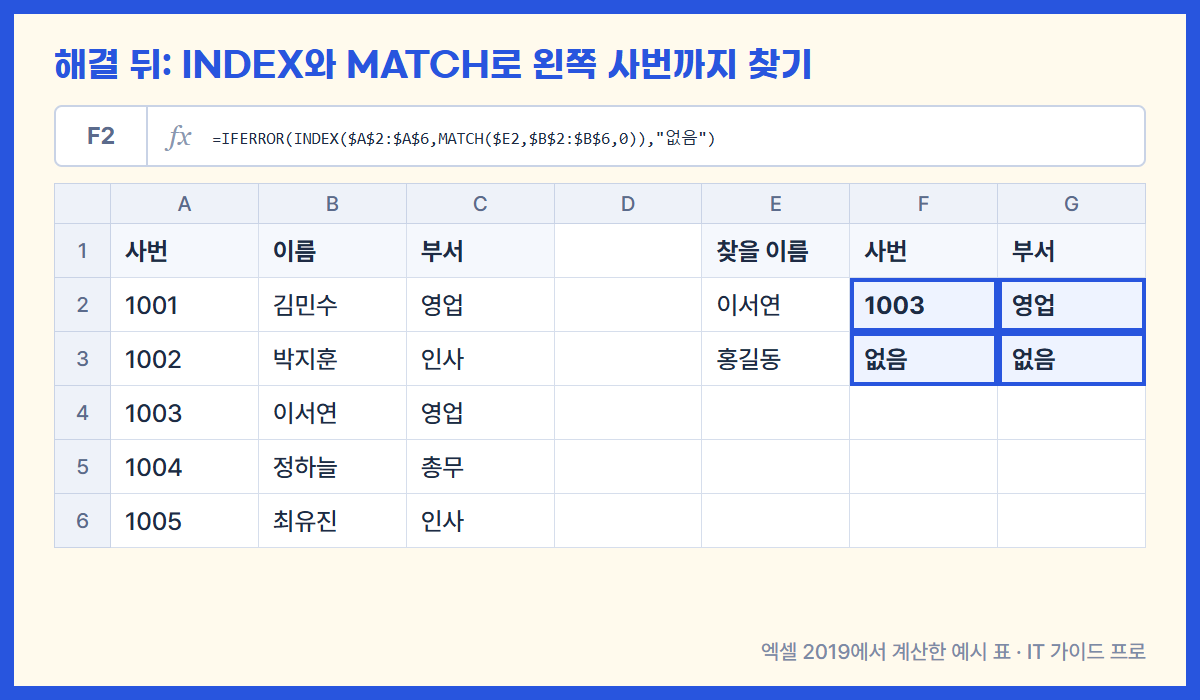
예시 표는 A열 사번, B열 이름, C열 부서이고 데이터는 2행부터 6행까지입니다. E2 셀에 적은 이름으로 왼쪽 열의 사번을 찾아보겠습니다. VLOOKUP으로는 안 되는 왼쪽 찾기입니다. F2 셀에 아래 수식을 넣습니다.
=IFERROR(INDEX($A$2:$A$6,MATCH($E2,$B$2:$B$6,0)),"없음")$A$2:$A$6은 가져올 열입니다. 부서를 가져오려면$C$2:$C$6으로 바꿉니다.$B$2:$B$6은 이름을 찾을 열이고,$E2는 찾을 이름이 적힌 셀입니다.- MATCH의 마지막
0은 정확히 일치하는 값만 찾으라는 뜻입니다. "없음"은 이름이 표에 없을 때 대신 보여 줄 글자입니다.
엑셀 2019에서 실제로 계산한 결과입니다.
| 찾을 이름 | 사번 | 부서 |
|---|---|---|
| 이서연 | 1003 | 영업 |
| 홍길동 | 없음 | 없음 |
MATCH가 B열에서 이서연의 위치 3을 찾고, INDEX가 A열 세 번째 칸의 1003을 가져옵니다.
IFERROR로 감싸면 XLOOKUP의 "없을 때 표시"와 같은 결과가 나옵니다.
4. 찾는 열이 왼쪽이면 VLOOKUP도 됩니다
이름으로 오른쪽의 부서를 찾는 것처럼 방향이 왼쪽에서 오른쪽이면 VLOOKUP으로도 됩니다.
=VLOOKUP(E2,$B$2:$C$6,2,FALSE)$B$2:$C$6은 찾을 열(B)부터 가져올 열(C)까지의 범위입니다.2는 그 범위에서 두 번째 열을 가져오라는 뜻입니다.FALSE는 정확히 일치하는 값만 찾습니다.
예시 표에서 결과는 영업 입니다. 다만 VLOOKUP은 찾는 열보다 왼쪽에 있는 값은 가져오지 못합니다. 사번처럼 왼쪽 값을 찾을 때는 3번의 INDEX·MATCH를 씁니다.
5. XLOOKUP 수식을 그대로 옮기는 법
받은 파일에 XLOOKUP 수식이 있다면 인수 자리만 옮겨 적으면 됩니다.
| 구분 | 수식 |
|---|---|
| Microsoft 365·엑셀 2021 기준 | =XLOOKUP(찾을값,찾을범위,가져올범위,"없음") |
| 엑셀 2016·2019 | =IFERROR(INDEX(가져올범위,MATCH(찾을값,찾을범위,0)),"없음") |
- XLOOKUP의 세 번째 인수(가져올 범위)를 INDEX 안에 넣습니다.
- 첫 번째와 두 번째 인수를 MATCH 안에 넣고 끝에
0을 붙입니다. - 네 번째 인수가 있었다면 IFERROR의 마지막 자리로 옮깁니다.
가져올 범위가 INDEX, 찾을 값과 찾을 범위가 MATCH로 갑니다.
6. 그래도 안 될 때 확인할 것
- IFERROR 없이 쓰면 이름이 표에 없을 때
#N/A가 나옵니다. 예시 표에서 홍길동을 찾으면#N/A입니다. - MATCH 끝의 **
0을 빠뜨리지** 않았는지 봅니다. 빠지면 정확히 일치하는 값만 찾지 않습니다. - 가져올 범위와 찾을 범위의 행 수가 같은지 봅니다.
$A$2:$A$6과$B$2:$B$6처럼 시작과 끝 행이 같아야 합니다. - 아래로 복사할 범위는
$로 고정합니다. 고정하지 않으면 복사할 때 범위가 함께 밀려 내려갑니다.
7. 정리
XLOOKUP이 #NAME? 으로 나오는 것은 수식 잘못이 아니라 버전 차이입니다. 엑셀 2016과 2019에서는 INDEX와 MATCH를 묶고 IFERROR로 감싸면 왼쪽 찾기와 없을 때 표시까지 같은 결과를 만들 수 있습니다.
출처: Microsoft 지원 XLOOKUP 함수, VLOOKUP, INDEX 또는 MATCH를 사용하여 값 조회, MATCH 함수 (2026-11-25 확인), 예시 수식은 엑셀에서 직접 계산해 확인
함께 보면 좋은 글