지메일 수신확인 방법, PC·모바일 Gmail에서 간단하게 확인하는 꿀팁!
지메일 수신확인 방법 📧
PC·모바일 Gmail에서 간단하게 확인하는 꿀팁!
지메일(Gmail)은 업무용이나 개인용으로 정말 많이 사용하는 메일 서비스죠 😊 저 역시 업무용 메일은 지메일을 자주 사용하는데요. 처음 사용할 때 가장 아쉬웠던 부분이 바로 “수신 확인 기능”이 없다는 점이었습니다.
하지만 무료 확장 프로그램을 활용하면 PC는 물론 모바일에서도 지메일 수신확인이 가능합니다 👍
📧 지메일 수신확인 기능 이해
지메일은 전 세계적으로 가장 많이 사용하는 이메일 서비스 중 하나입니다 😊 특히 구글 계정만 있으면 누구나 무료로 사용할 수 있어서 업무용, 학교용, 개인용까지 폭넓게 사용되고 있죠.
하지만 Gmail 자체에는 일반 사용자용 수신확인 기능이 제공되지 않습니다. 그래서 많은 분들이 크롬 확장 프로그램을 활용하고 있는데요.
설치만 해두면 이후부터는 자동으로 메일 읽음 여부를 확인할 수 있어서 상당히 편리합니다 👍
💻 PC 지메일 수신확인 설정
PC에서 Gmail 수신확인을 사용하려면 우선 크롬 브라우저가 필요합니다 😊
크롬 웹스토어에서 ‘Mailtrack’을 검색한 뒤 설치하면 됩니다. 설치 후에는 Gmail 계정과 연동 과정을 진행하게 됩니다.
권한 허용까지 완료되면 Gmail 우측 상단에 Mailtrack 아이콘이 생성됩니다.
설정 과정 자체는 5분 정도면 충분히 완료할 수 있습니다 👍
✅ Mailtrack 설치 방법
설치 방법은 생각보다 훨씬 간단합니다 😊
구글 검색 에서 ‘크롬 웹 스토어’를 검색하거나 아래 링크를 통해 chrome 웹 스토어 페이지에 접속합니다.
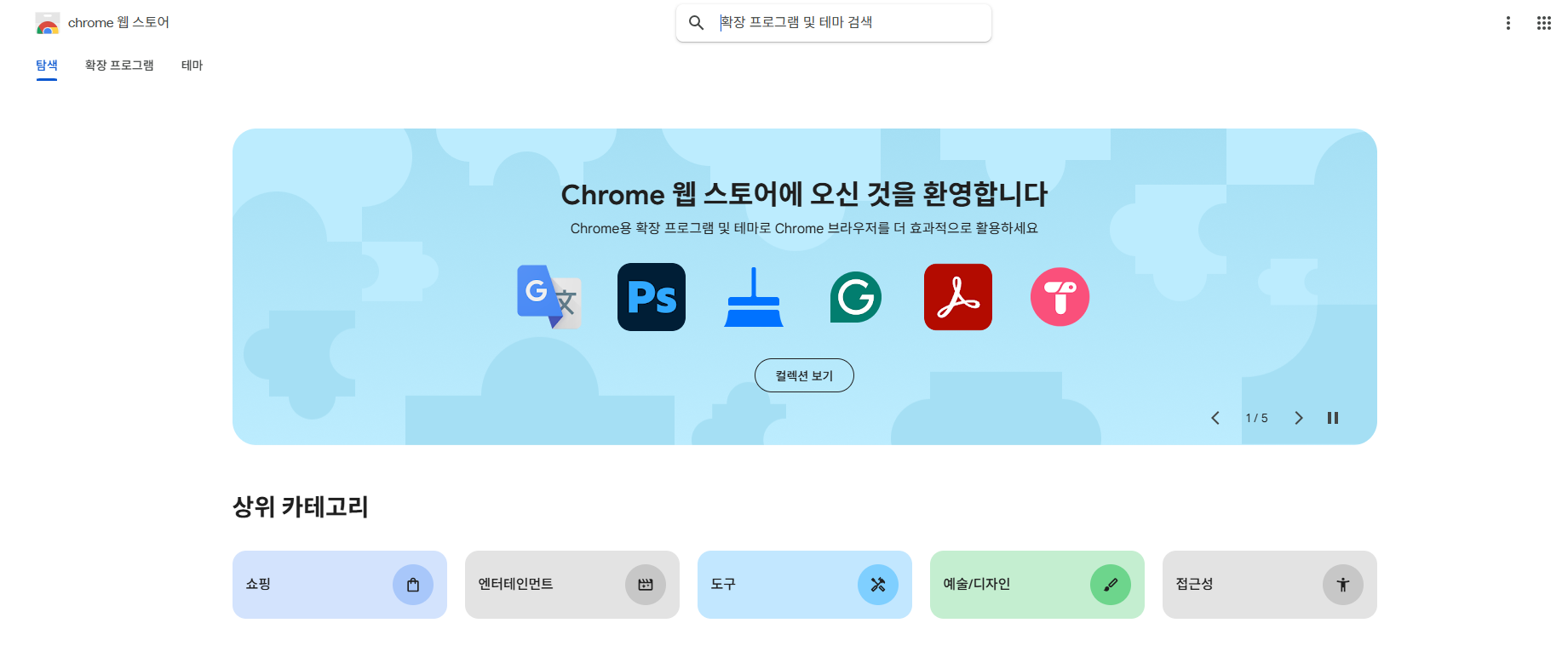
👉https://chromewebstore.google.com/
Chrome Web Store
브라우저에 새로운 기능을 추가하고 탐색 환경을 맞춤설정합니다.
chromewebstore.google.com
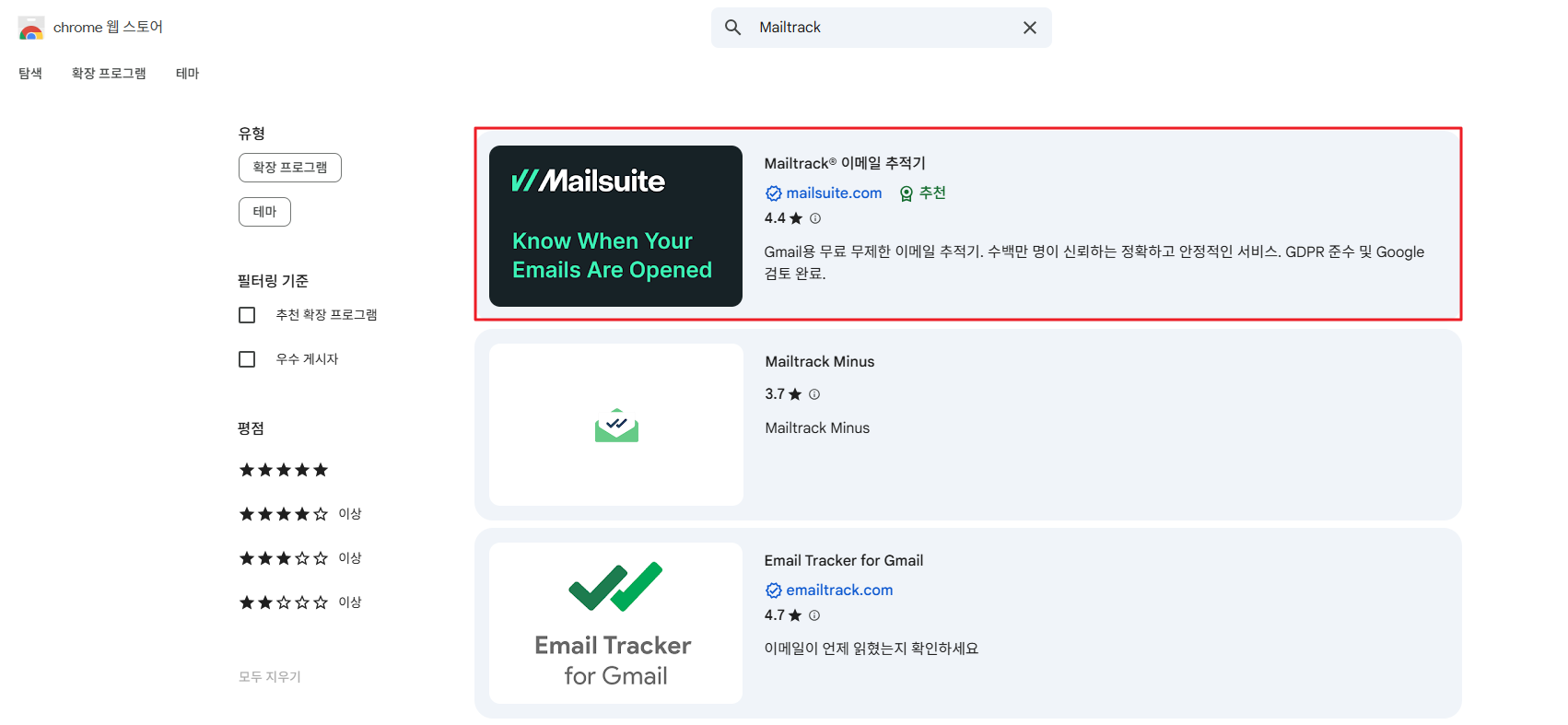
확장프로그램으로 'Mailtrack'를 검색하면 [Mailtrack이메일 추척기]라는 확장프로그램을 확인할 수 있습니다.
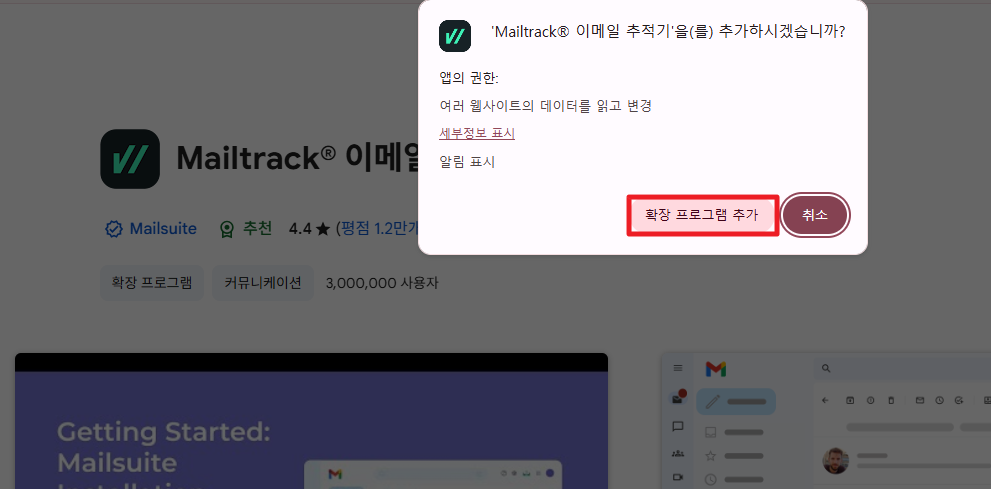
오른쪽 상단에 있는 [Chrome 추가] 버튼을 클릭합니다.

[Connect with Google] 버튼을 클릭해서, 사용중인 본인 지메일 구글 계정을 선택합니다.
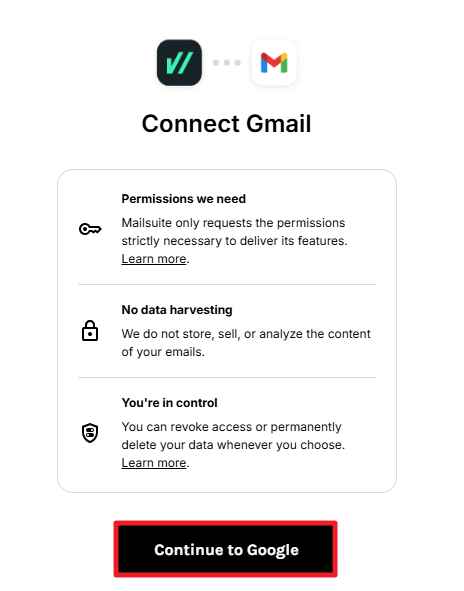
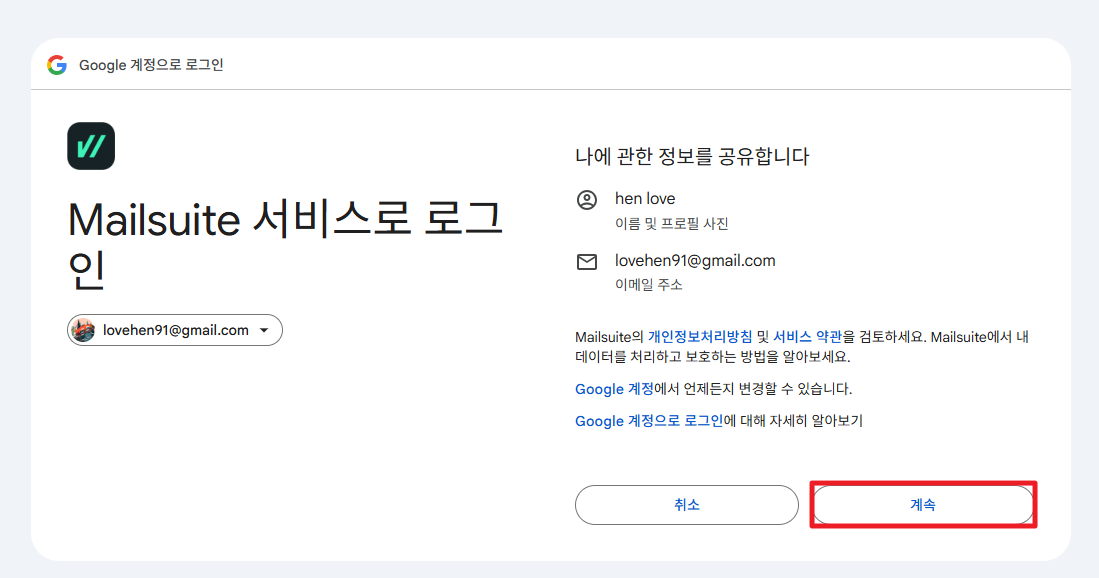
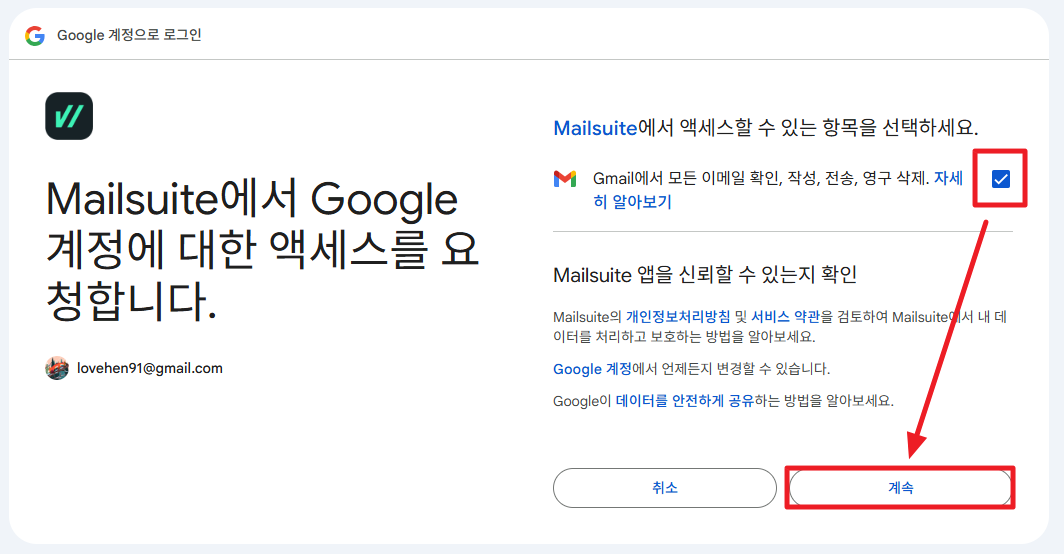
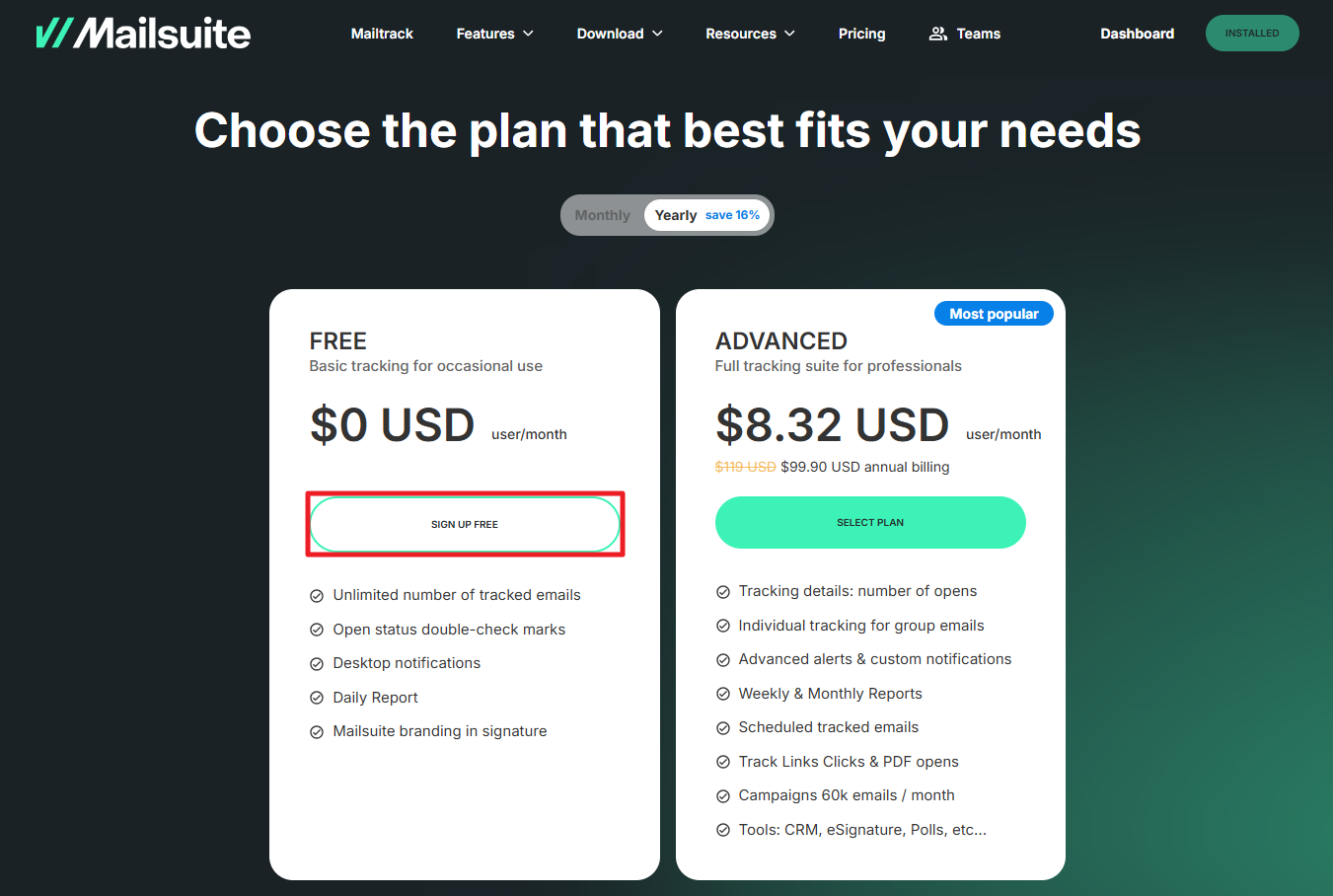
확장 프로그램 결제 화면이 나오는데, 여기서 ‘Free’ 플랜의 [Sign Up Free] 버튼을 클릭합니다.
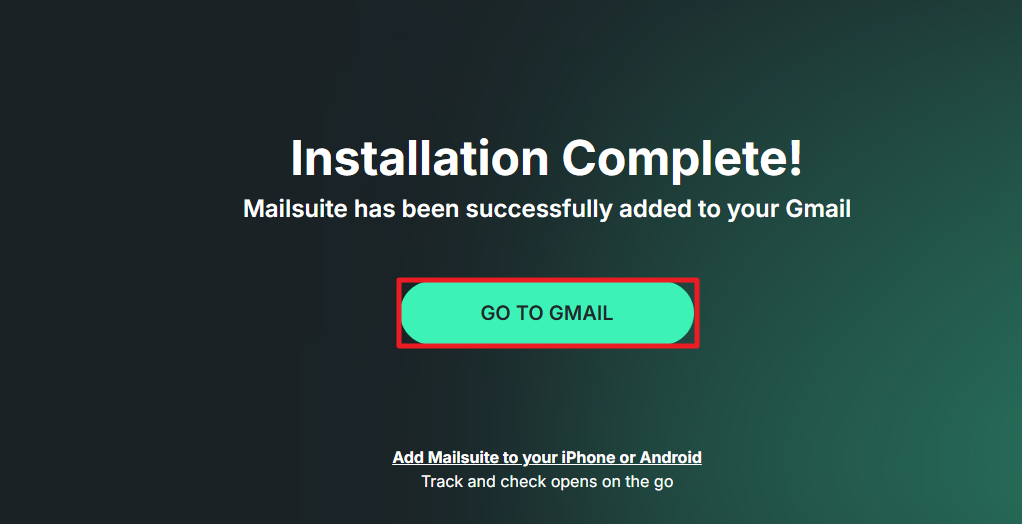
모든 설치가 완료됐다는 메시지가 나오면, [Go to Gmail] 버튼을 클릭합니다.
중간에 유료 플랜 안내가 나오더라도 일반 사용자라면 Free 버전만으로 충분합니다 👍
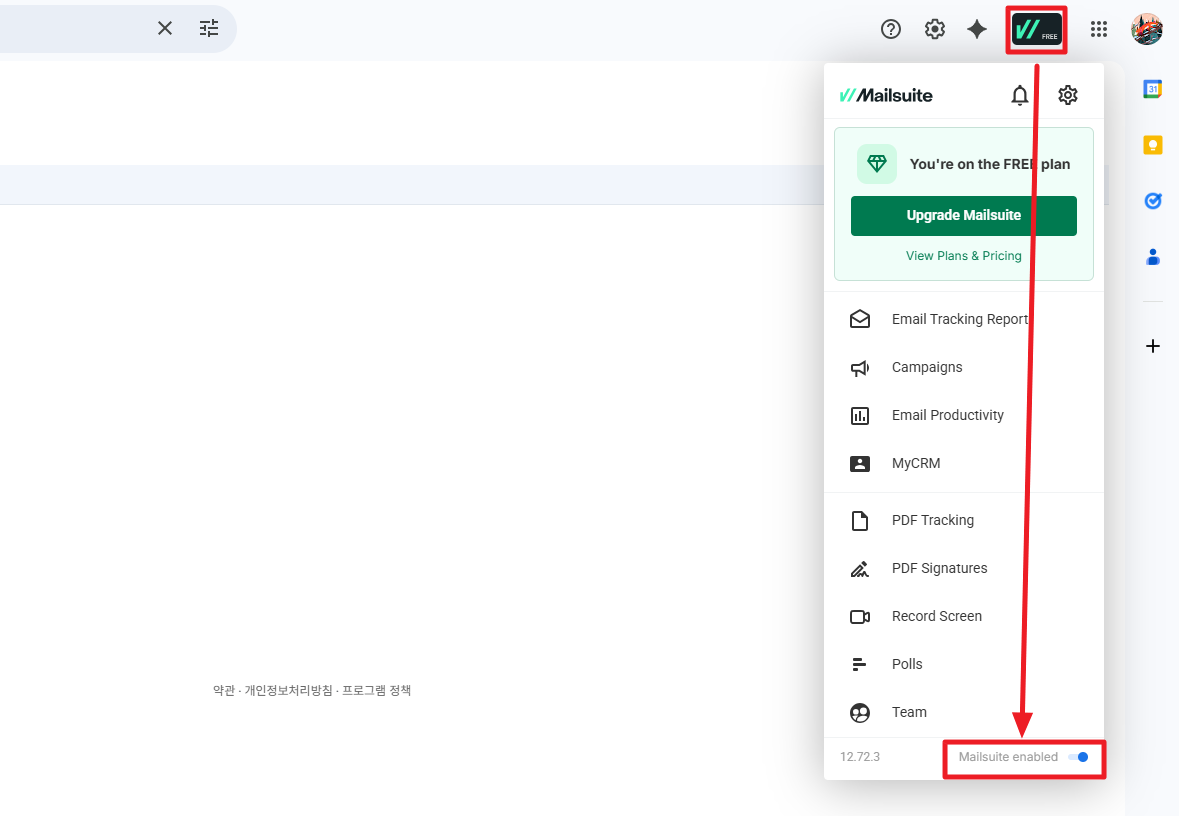
지메일 페이지 오른쪽 상단에 메일트랙(MailTrack) 아이콘이 생길 걸 확인할 수 있습니다.
눌러 보면 기본적으로 수신 확인 기능이 활성화 되어있습니다.
만약, 수신확인 기능을 끄고 싶다면 ‘Mailtrack enabled’를 눌러 비활성화하면 됩니다.
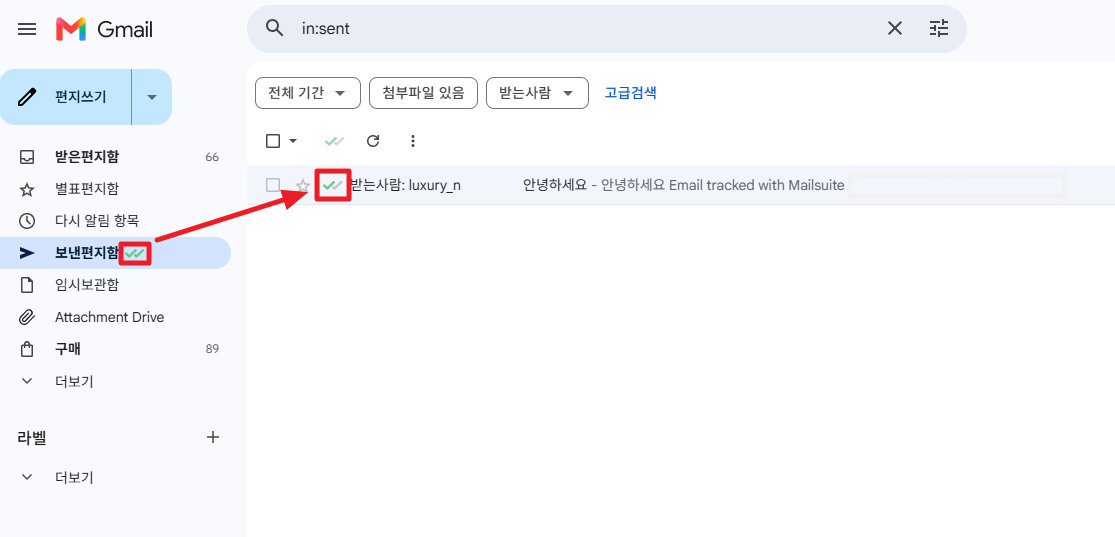
[보낸편지함] 메뉴를 보면 오른쪽에 ✔✔(체크표시)가 되어 있는걸 확인할 수 있습니다.
🚀 설치 완료 후 새로고침하면 바로 수신확인 기능 사용 가능!
다만 설치 이전에 보낸 메일은 추적되지 않는다는 점은 참고해주세요 😊
✔️ 수신확인 체크표시 보는 방법
Mailtrack의 핵심은 직관적인 체크 시스템입니다
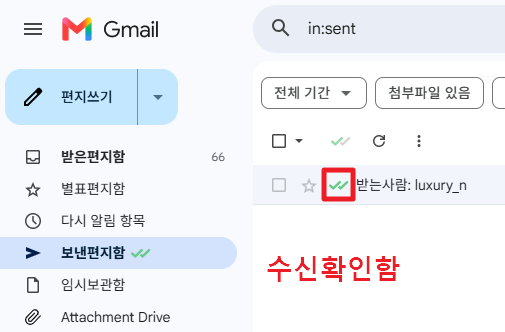
보낸 메일 옆에 체크 표시가 생성되며 개수에 따라 상태를 확인할 수 있습니다.
✔✔ 체크 2개 → 상대방 읽음 완료
특히 업무 메일을 자주 보내는 분들에게 정말 유용한 기능입니다 👍
Email Tracking Report 메뉴를 활용하면 읽은 날짜와 시간까지 확인할 수 있습니다.
📱 모바일 Gmail 수신확인 설정
모바일 Gmail 앱에서도 수신확인이 가능합니다
다만 먼저 PC에서 Mailtrack 설정을 완료해야 합니다.
Mailtrack 메뉴에서 Mobile 설정으로 들어간 뒤 ‘Check marks on your phone’을 활성화합니다.

따로 어플이 있어서 설치하고 어플에서 메일을 보내면 수신확인이 가능합니다.
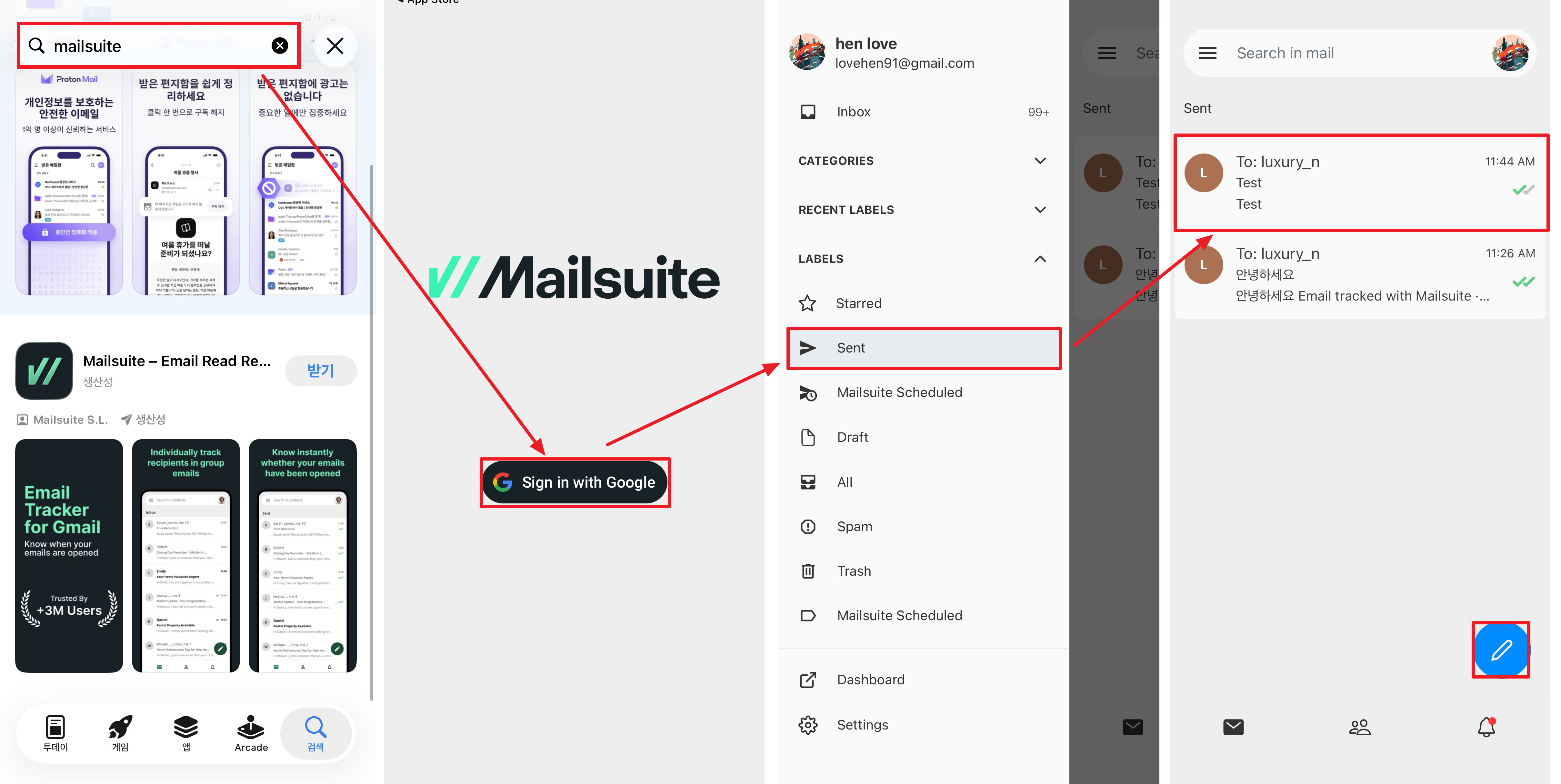
출장이나 외부 일정이 많은 분들에게 특히 편리한 기능이에요 👍
⚠️ 사용할 때 알아둘 점
Mailtrack은 상당히 편리하지만 몇 가지 알아둘 부분도 있습니다 😊
상대방이 이미지 자동 차단 기능을 사용하는 경우에는 읽었더라도 추적이 안 될 수 있습니다.
또 무료 버전에서는 메일 하단에 Mailtrack 서명이 추가될 수 있어요.
그래도 무료 기준으로는 상당히 활용도가 높은 편입니다 👍
🚀 효율적인 메일 관리 팁
수신확인 기능은 단순 읽음 확인 이상의 장점이 있습니다 😊
메일 커뮤니케이션 효율 자체를 높여주는 역할도 꽤 큽니다.
특히 아래 상황에서 정말 유용했어요.
- 중요 일정 전달
- 견적서 발송
- 협업 요청 메일
- 답변 지연 확인
- 고객 응대 관리
메일을 보냈는데 상대가 읽지도 않았는지, 읽고 답장이 없는 건지 구분되는 것만으로도 업무 스트레스가 많이 줄어듭니다 👍
또 메일 제목을 명확하게 작성하고, 핵심 내용을 첫 문장에 정리하는 습관까지 함께 들이면 메일 응답률도 훨씬 좋아집니다.
❓ FAQ
Q1. Gmail 기본 기능으로 수신확인이 가능한가요?
일반 Gmail 계정은 기본 수신확인을 지원하지 않습니다.
Q2. Mailtrack은 무료인가요?
네 😊 무료 버전만으로도 충분히 사용 가능합니다.
Q3. 모바일에서도 가능한가요?
가능합니다. 다만 먼저 PC 설정이 필요합니다.
Q4. 체크표시가 안 뜨는 경우도 있나요?
상대방 보안 설정이나 이미지 차단 여부에 따라 다를 수 있습니다.
Q5. 크롬 외 브라우저에서도 가능한가요?
대부분 크롬 기반으로 사용됩니다. 일부 브라우저에서는 제한될 수 있습니다.
💬 여러분들은 어떠신가요?
메일 답장이 늦어서 답답했던 경험 있으셨나요? 😊
혹은 업무 메일 관리하면서 꼭 필요한 기능이라고 느끼셨던 적 있으신가요?
여러분들이 사용 중인 메일 관리 팁이나 추천 확장 프로그램이 있다면 댓글로 함께 공유해주세요 👍
✨ 에필로그
예전에는 메일은 그냥 보내면 끝이라고 생각했는데요
실제로 업무를 하다 보니 상대방이 메일을 확인했는지 여부만 알아도 커뮤니케이션 효율이 훨씬 좋아지더라고요.
특히 Gmail을 자주 사용하는 분들이라면 Mailtrack은 꼭 한번 활용해볼 만한 기능이라고 생각합니다 👍